
Inbjudan saknas
Kontrollera skräppost och att arbetsgivaren använde rätt adress. Be administratören skicka en ny inbjudan; länken gäller i sju dagar.
DEN KOMPLETTA GUIDEN
Skapa en företagsyta, bjud in personal, registrera arbetsdagar och frånvaro, granska rapporter och exportera rätt underlag – från dator eller mobil.
Verkliga vyer från Arbetsrapport

Företag och pilotstatus på dator
Visningen är responsiv; innehåll och behörighet anpassas efter roll och företag.
Privata lönebelopp är uppskattningar, utesluts från exporter och är separata från arbetsgivarens officiella lönesystem och lönebesked. Arbetsrapport skapar strukturerat löneunderlag men är inte ett lönesystem.
Arbetsrapport
Följ företagets privata inbjudan och rapportera direkt i rätt arbetsyta.
Är du inbjuden av en arbetsgivare ska du inte skapa ett separat företag.
Varje företag har en egen isolerad arbetsyta. En användare som arbetar för flera företag loggar in en gång och byter aktivt företag i menyn.
Företag och pilotstatus på dator
Bjud in personal och ge varje person rätt roll: medarbetare, chef, lönepersonal, administratör eller ägare.
Medarbetare
Registrerar och sparar sin egen rapport, rättar returnerade rapporter och skickar in igen.
Chef
Granskar inskickade rapporter inom sin behörighet, returnerar med orsak eller godkänner. Kan inte öppna en godkänd rapport igen.
Lönepersonal
Har skrivskyddad åtkomst till inskickade och godkända rapporter, löneunderlag och exporter; kan inte godkänna eller returnera.
Administratör / ägare
Hanterar företag, medlemmar, scheman och tjänster. Kan granska samt öppna en godkänd rapport för rättelse med orsak och ny verifiering.
Bjud in medlem
alex@example.com
Roll
Medarbetare
Administratören skapar daterade standardscheman och medarbetarspecifika undantag. Historiska rapporter behåller sitt frysta schema.
Datum
22/10/2026
Arbetstyp
Projekt
Projekt
Centralen
Timmar
8,0 h
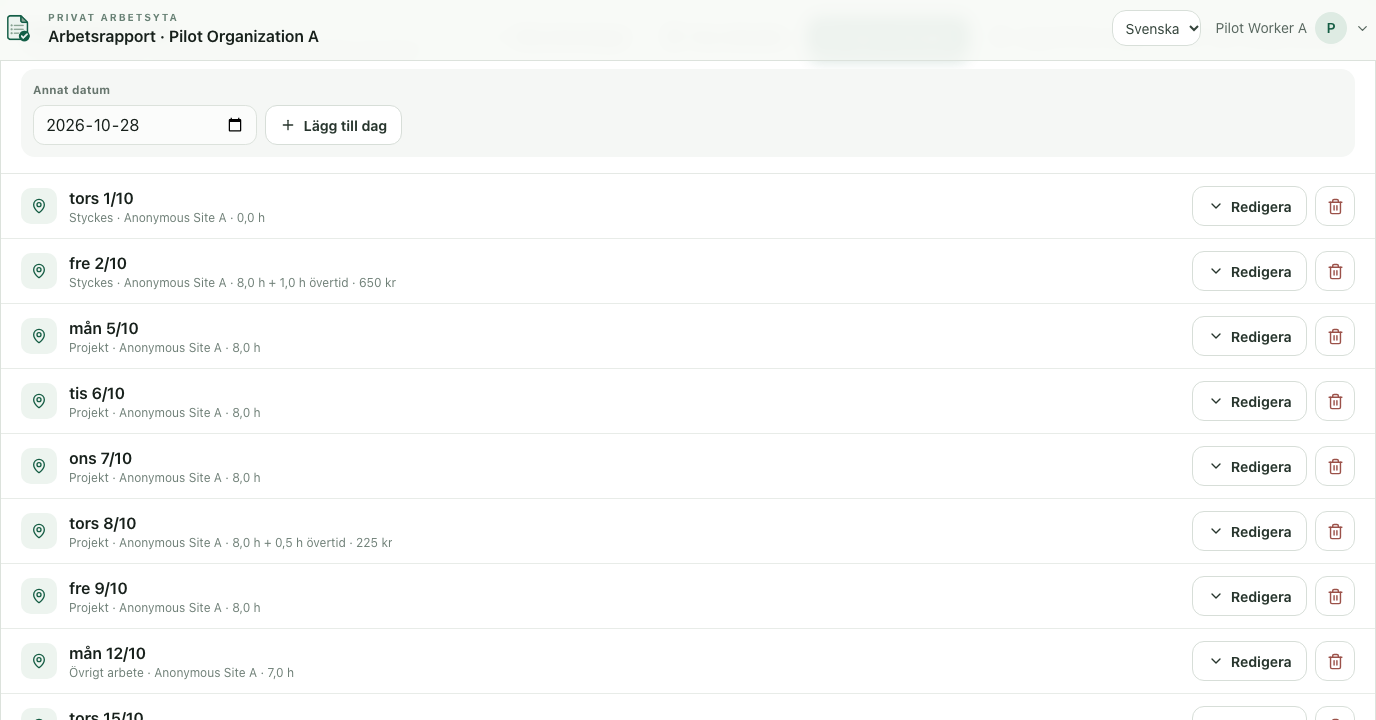
Lägg till en eller flera dagar, ange arbetstyp, projekt, start, slut och rast och spara månaden.
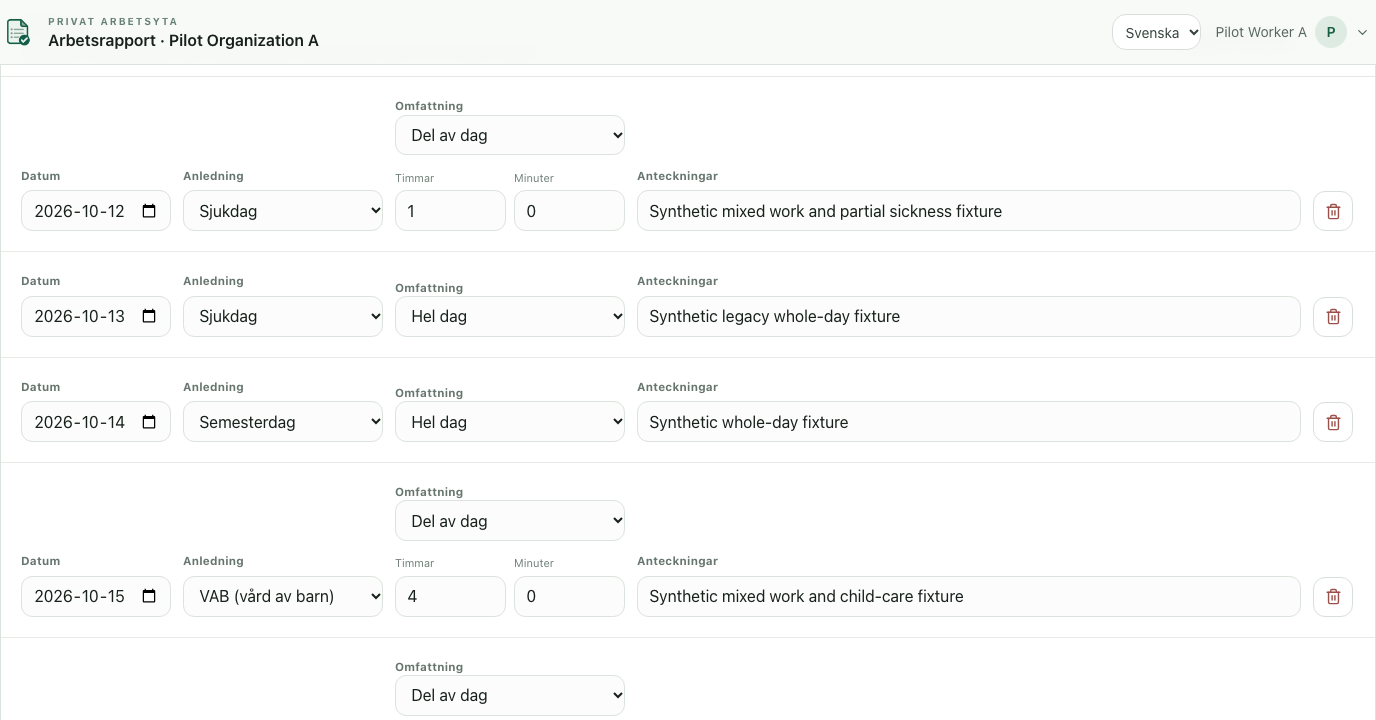
Registrera sjukfrånvaro, semester, VAB, föräldraledighet, tjänstledighet utan lön eller annan frånvaro som hel dag eller i timmar och minuter.
Registrera företagets stycktjänster, arbetsledarersättning och objekt med ackord, körning och traktamente.
Tjänst
Extra service
Pris
650 kr
Tjänst
Akut service
Pris
900 kr
Tjänst
Övrigt arbete
Pris
150 kr/h
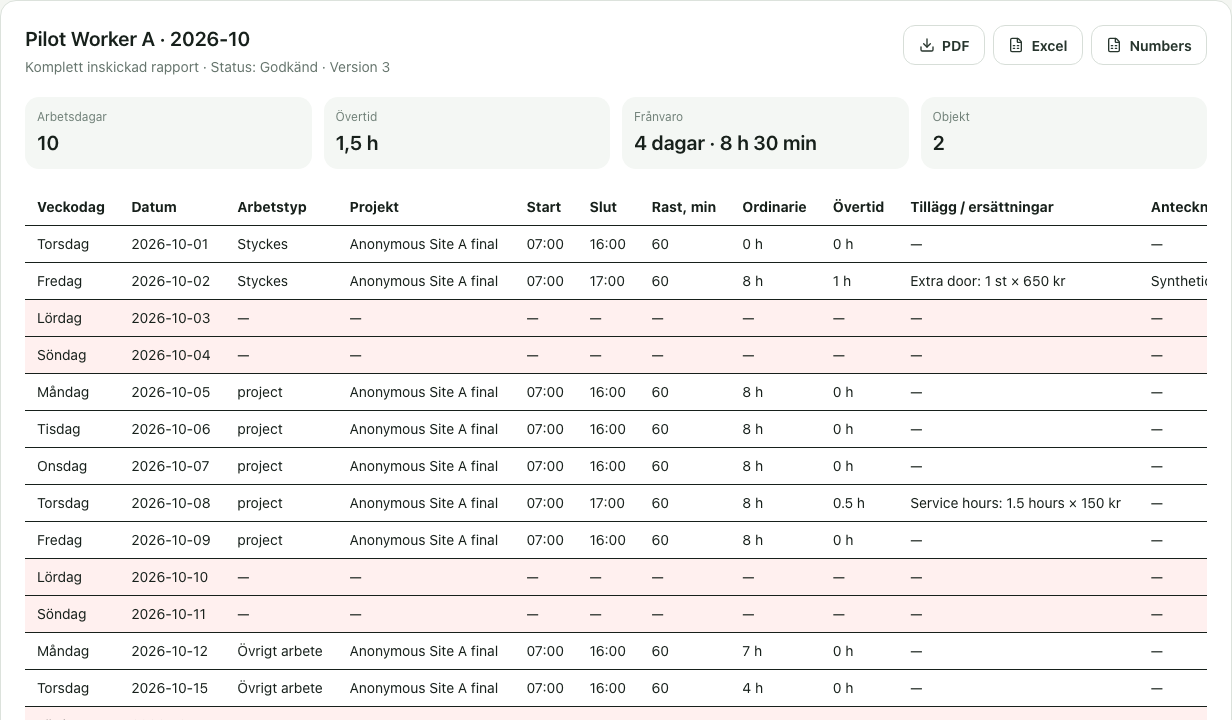
Rapporten går från utkast till inskickad, returnerad för rättelse eller godkänd. Händelsehistoriken visar varje viktig åtgärd. Export ändrar aldrig rapportens status.

Medarbetaren kan se kända lönebelopp och en privat uppskattning. Chefer ser inte grundlön, skatt eller nettolön.
Bruttolön
48 900 kr
Preliminär skatt
−11 420 kr
Att utbetala
37 480 kr
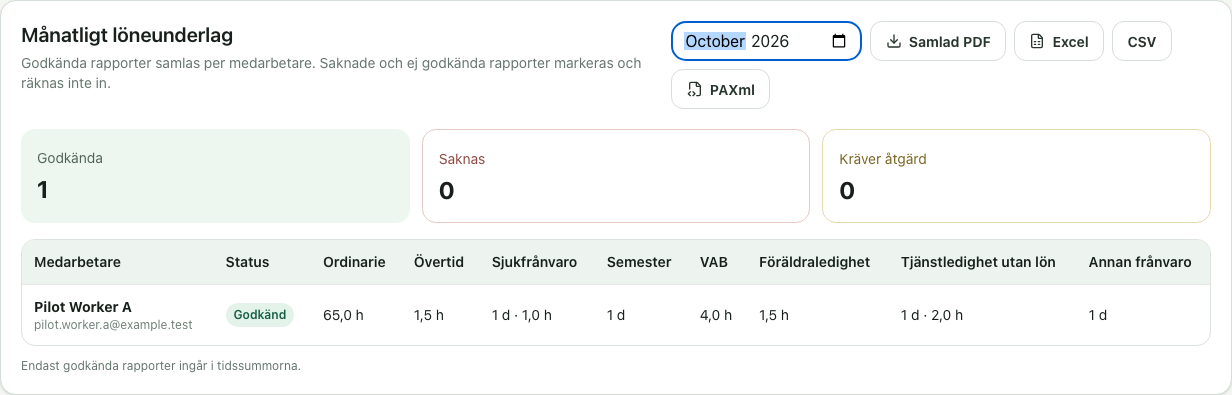
Lönepersonal samlar godkända rapporter per månad och ser ordinarie tid, övertid och varje frånvarokategori per medarbetare.
Demo Employee
Oktober 2026 · Godkänd
Exportera enskilda rapporter eller ett samlat löneunderlag. PAXml kan importeras manuellt och Fortnox kan anslutas via OAuth när integrationen är konfigurerad.
Känsliga roller skyddas med tvåstegsverifiering, återställningskoder och betrodda enheter. Företagsdata isoleras i varje anrop.
Stockholm, Sverige
Krypterad lagring
Återställningsbara snapshots
Samma arbetsflöde fungerar på telefon, surfplatta och dator. Långa avsnitt kan fällas ihop för att hålla mobilvyn ren.
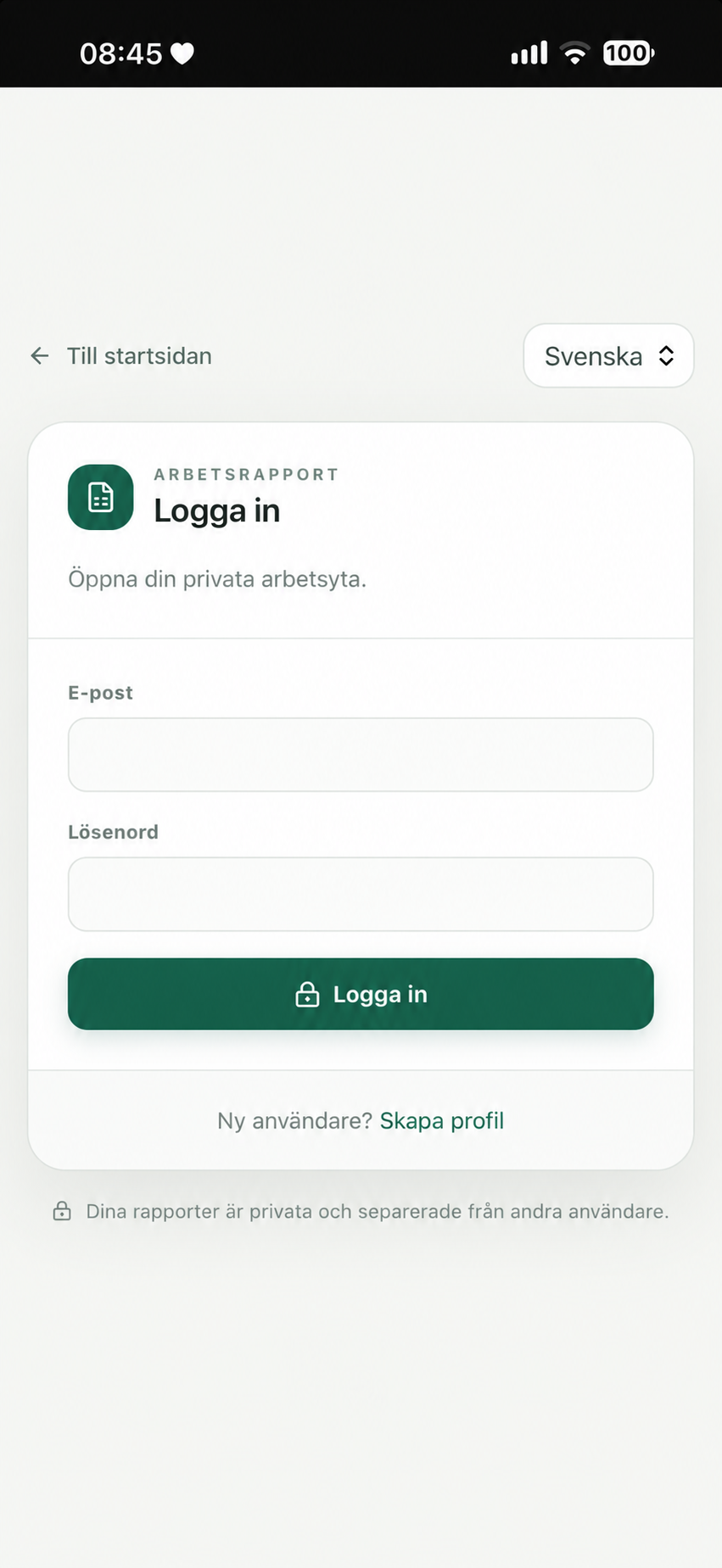
Säker inloggning på mobil
Känsliga roller behöver konfigurera MFA första gången och spara återställningskoderna säkert.
Kontrollera skräppost och att arbetsgivaren använde rätt adress. Be administratören skicka en ny inbjudan; länken gäller i sju dagar.
Öppna profilmenyn och byt aktivt företag. Skapa inte ett nytt företag för att hitta en befintlig arbetsgivare.
En inskickad eller godkänd rapport kan inte redigeras. Chefen returnerar en inskickad rapport med orsak; administratör eller ägare kan öppna en godkänd rapport för rättelse.
Kontrollera mobilens tid, använd rätt konto i autentiseringsappen eller en oanvänd återställningskod. Betrodda enheter kan tas bort från kontot.
Arbetsrapport
Be om en företagspilot för att gå igenom roller, tjänster, attestflöde och export innan hela organisationen bjuds in.